MetaTrader 5 EA - Vollständige Bedienungsanleitung
Alles, was der kostenlose TradeLog MT5 Expert Advisor kann, wie man ihn installiert und verbindet, jede Einstellung erklärt und wie man ihn mit oder ohne Konto nutzt.
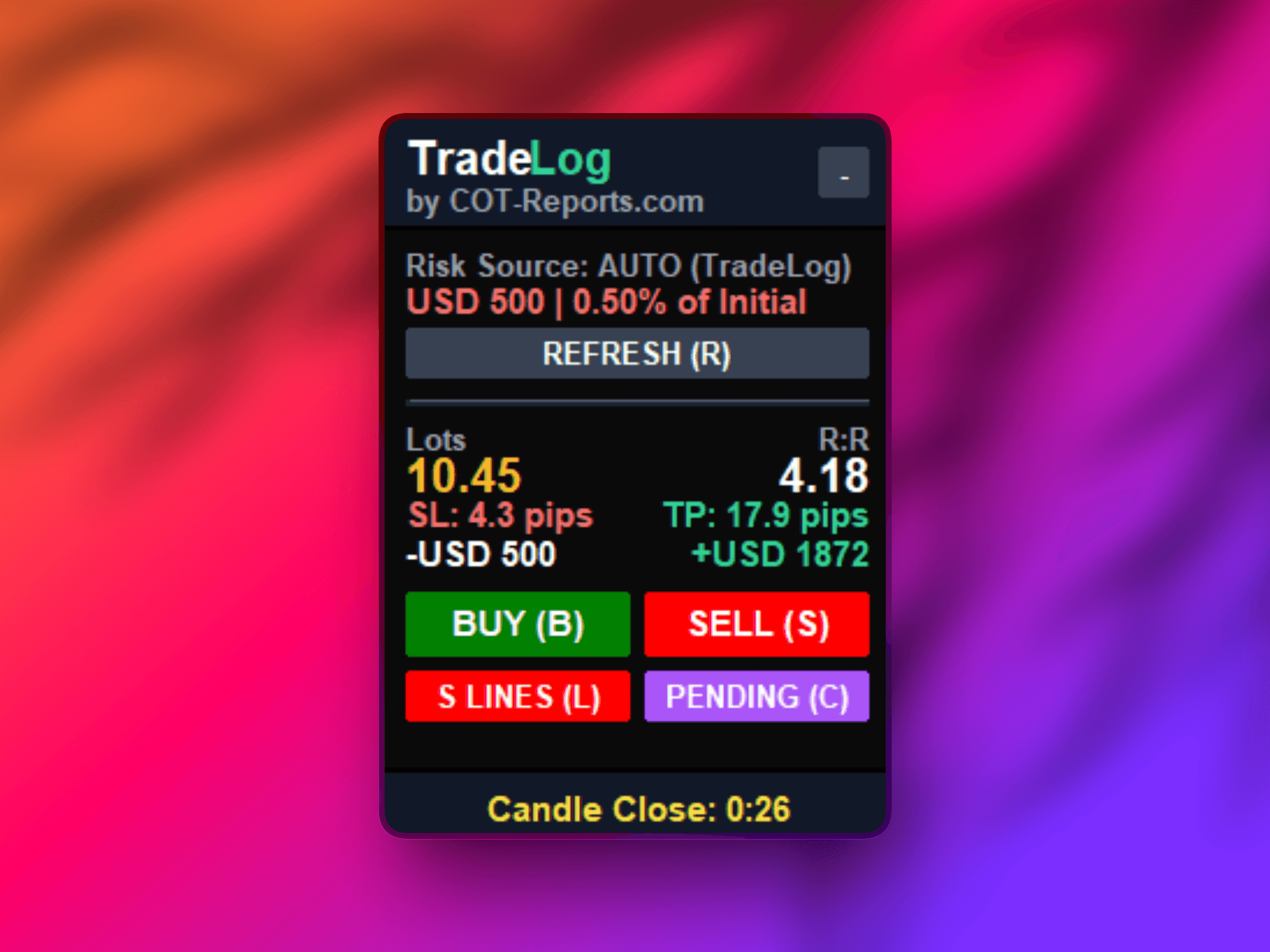
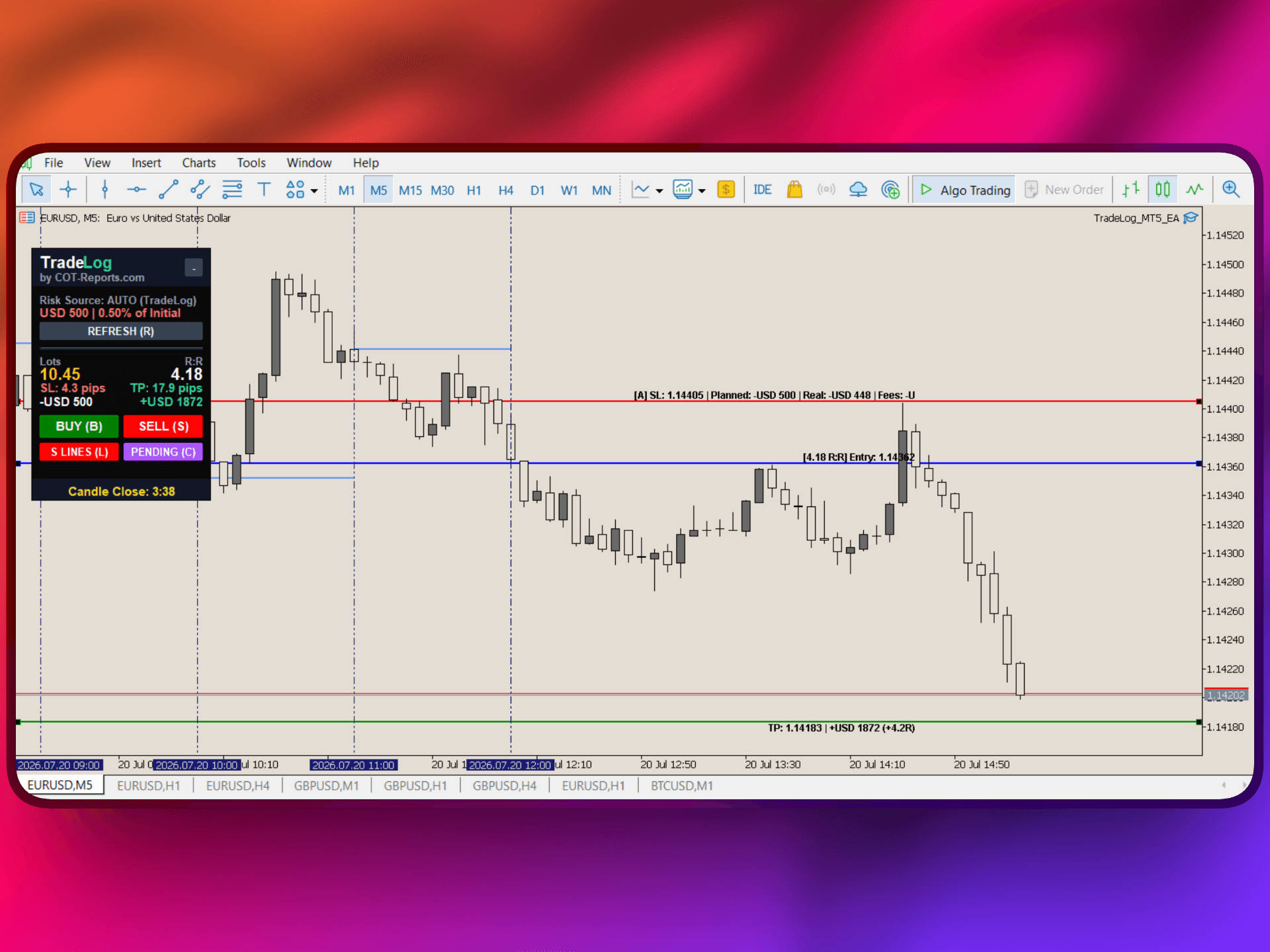
Der TradeLog Expert Advisor für MetaTrader 5 ist derselbe kostenlose All-in-One-Trading-Assistent wie die MT4-Version, kompiliert für MT5 (.ex5) und vertraut mit den Netting- und Hedging-Modi von MT5. Er synchronisiert Ihre Trades automatisch mit Ihrem Journal UND ergänzt einen On-Chart-Position-Size-Calculator, eine automatisch nachgeführte Stop-Loss-Planungslinie, einen optionalen Strict-Risk-Auto-Trim und einen Candle-Close-Countdown. Die On-Chart-Tools funktionieren sogar ohne TradeLog-Konto.
Was der MT5 EA leistet
- Auto Trade Sync - jeder geschlossene Trade (plus laufende und ausstehende Orders) wird in Echtzeit mit allen Details an Ihr Journal übertragen. Verarbeitet sowohl Netting- als auch Hedging-Konten. Wenn MT5 offline ist, synchronisieren sich die Trades bei der Wiederverbindung. Erfordert einen API-Schlüssel (enthalten in den TradeLog-Plänen mit Robots).
- Position Size Calculator (PSC) - On-Chart-Linien für Entry/SL/TP und exakte Lot-Berechnung. Risikoquelle AUTO (Ihr TradeLog-Risikoprofil) oder MANUAL (Ihr eigenes Risiko in $ oder %). Zeigt das Live-R:R, das geplante Risiko, das tatsächliche Risiko beim gerundeten Lot und die Gebühren.
- SL-Planungslinien-Auto-Track - die Stop-Loss-Planungslinie folgt dem ungünstigen Kursextrem + Spread, sodass Sie Ihren Stop nicht mehr neu ziehen müssen. Nur Planungslinie; standardmäßig aktiviert.
- Manueller Strict-Risk-Auto-Trim (Opt-in) - reduziert im Manual-Modus eine offene Position, die mehr als Ihr geplantes Risiko riskiert, darauf. Standardmäßig aus; benötigt einen Stop-Loss.
- Candle Countdown - ein On-Chart-Timer bis zum Schluss der aktuellen Kerze.
- Funktioniert mit jedem MT5-Broker und jeder Anlageklasse (Forex, Futures, Aktien, Metalle, Indizes, Krypto), läuft neben anderen EAs. Die Synchronisation liest nur Trades - der EA greift niemals auf Ihre Gelder oder Anmeldedaten zu und platziert oder reduziert eine Position nur dann, wenn Sie seine Schaltflächen verwenden oder Strict Risk ausdrücklich aktivieren.
So aktivieren Sie ihn (Schritt für Schritt)
Die Auto-Synchronisation benötigt einen TradeLog-API-Schlüssel (enthalten in den TradeLog-Plänen mit Robots). Für ausschließlich die On-Chart-Tools lassen Sie den Schlüssel weg - siehe "Ohne TradeLog-Konto nutzen" weiter unten.
- 1Öffnen Sie in TradeLog Connections in der Seitenleiste und wählen Sie MetaTrader 4/5.
- 2Klicken Sie auf Create API Key, benennen Sie ihn und kopieren Sie den Schlüssel.
- 3Klicken Sie auf Download, um die EA-Datei (TradeLog_MT5_EA.ex5) zu erhalten.
- 4In MT5: Datei > Datenverzeichnis öffnen > MQL5 > Experts, und kopieren Sie die .ex5-Datei dorthin.
- 5Starten Sie MT5 neu oder aktualisieren Sie das Navigator-Panel. "TradeLog" erscheint unter Expert Advisors.
- 6Ziehen Sie den EA auf ein beliebiges Chart und fügen Sie Ihren API-Schlüssel im Inputs-Tab in das Feld ApiKey ein.
- 7Aktivieren Sie unter Extras > Optionen > Expert Advisors "WebRequest für aufgelistete URL erlauben" und fügen Sie https://tradelog.cot-reports.com hinzu.
- 8Aktivieren Sie Algo-Trading (der Symbolleisten-Button) und klicken Sie auf OK.
- 9Schließen Sie eine Position und öffnen Sie dann Ihr TradeLog-Journal - sie sollte innerhalb von Sekunden erscheinen.
Jede Einstellung erklärt: Trade Sync
- ApiKey - Ihr TradeLog-API-Schlüssel. Erforderlich für die Synchronisation; leer lassen für Standalone-Betrieb.
- AccountName - optionale Bezeichnung für das Journal-Konto. Empfohlen: leer lassen.
- SyncIntervalSeconds - wie oft der EA nach neuen Trades sucht. Empfohlen: 30.
- SyncRunningTrades - zeigt offene Positionen im Journal an. Empfohlen: ein.
- SyncPendingOrders - synchronisiert ausstehende (Limit-/Stop-)Orders. Empfohlen: ein.
- History-Import - Ihre vergangenen geschlossenen Trades werden einmalig beim ersten Anhängen automatisch importiert. Es gibt keine Einstellung zum Umschalten.
- SyncAllSymbols - synchronisiert jedes Symbol von einem Chart aus. Empfohlen: ein.
- UseAutoGmtOffset / BrokerObservesDST / BrokerGMTOffset - Behandlung der Broker-Zeit. Empfohlen: Auto eingeschaltet lassen; setzen Sie den manuellen Offset nur für einen Broker mit festem Offset.
- ShowAlerts / DebugMode - Warnungen und ausführliches Logging. Empfohlen: Warnungen ein, Debug aus.
Jede Einstellung erklärt: Position Size Calculator
- EnablePSC - On-Chart-Rechner und Entry/SL/TP-Linien ein/aus. Empfohlen: ein.
- RiskSource - AUTO (TradeLog-Risikoprofil, benötigt den Schlüssel) oder MANUAL (Werte unten). Empfohlen: AUTO bei Verbindung, MANUAL für Standalone-Betrieb.
- ManualRiskType - Fixed ($), Dynamic (% des Saldos) oder Drawdown (%). Nur im MANUAL-Modus.
- ManualRiskDollars - festes $-Risiko pro Trade (Typ Fixed).
- ManualRiskPercent - %-Risiko pro Trade (Typ Dynamic oder Drawdown).
- ManualDDLevel - die Drawdown-Stufe (Typ Drawdown).
- Default RR - das Seed-Reward:Risk, das zur Platzierung der TP-Linie verwendet wird (Standard 2.0). Die Linien setzen automatisch einen ATR-basierten SL-Abstand, der auf den sichtbaren Chart begrenzt ist - es gibt keine Pip-Eingaben.
- CommissionPerLot - Round-Turn-Kommission des Brokers für die "Fees"-Zeile des SL. Empfohlen: an Ihren Broker anpassen oder 0, falls kommissionsfrei.
- ShowIdealRisk / ShowRealRisk / ShowFees - Label der SL-Linie: geplantes Risiko, tatsächliches Risiko beim gerundeten Lot, Gebühren. Empfohlen: alle ein.
Jede Einstellung erklärt: SL-Auto-Track und Strict Risk
- SLAutoTrackDefault - die SL-Planungslinie folgt automatisch dem ungünstigen Kursextrem + Spread. Standardmäßig aktiviert; live mit "T" umschalten.
- ShortcutAutoTrack - die Live-Umschalttaste für Auto-Track (der Chart muss den Fokus haben). Standard: T.
- ManualStrictRisk - OPT-IN-Auto-Trim (Manual-Modus). Reduziert eine offene Position, die mehr als geplant riskiert, auf Ihr Ziel. Standardmäßig aus; benötigt einen Stop-Loss; überspringt risikofreie Trades / Trades ohne SL.
Ohne TradeLog-Konto nutzen (Standalone)
Lassen Sie ApiKey leer und der EA läuft ganz ohne Netzwerk. Sie behalten das gesamte On-Chart-Toolkit: den Position Size Calculator, die Entry/SL/TP-Linien mit Live-R:R, die SL-Auto-Track-Planungslinie, den Candle Countdown, die BUY/SELL/Pending-Buttons und den optionalen manuellen Strict-Risk-Auto-Trim. Legen Sie Ihr eigenes Risiko unter den Manual-Einstellungen fest. Sie können den EA auch separat auf COT-Reports kaufen, sobald die Standalone-Produkte erscheinen - und er ist immer kostenlos in jedem TradeLog-Plan mit Robots enthalten.
Plan-Hinweis
Die Auto-Synchronisation (der API-Schlüssel) ist in den TradeLog-Plänen mit Robots verfügbar. Die anderen Pläne enthalten keinen API-Schlüssel, aber der On-Chart-Position-Size-Calculator und die Standalone-Tools sind immer kostenlos. Siehe den Artikel Plans & Pricing.
War dieser Artikel hilfreich?