cBot cTrader - Guide utilisateur complet
Tout ce que fait le cBot cTrader TradeLog gratuit - le panneau sur le graphique, la synchronisation auto, chaque paramètre expliqué, l'utilisation autonome, et l'alternative API sans installation.
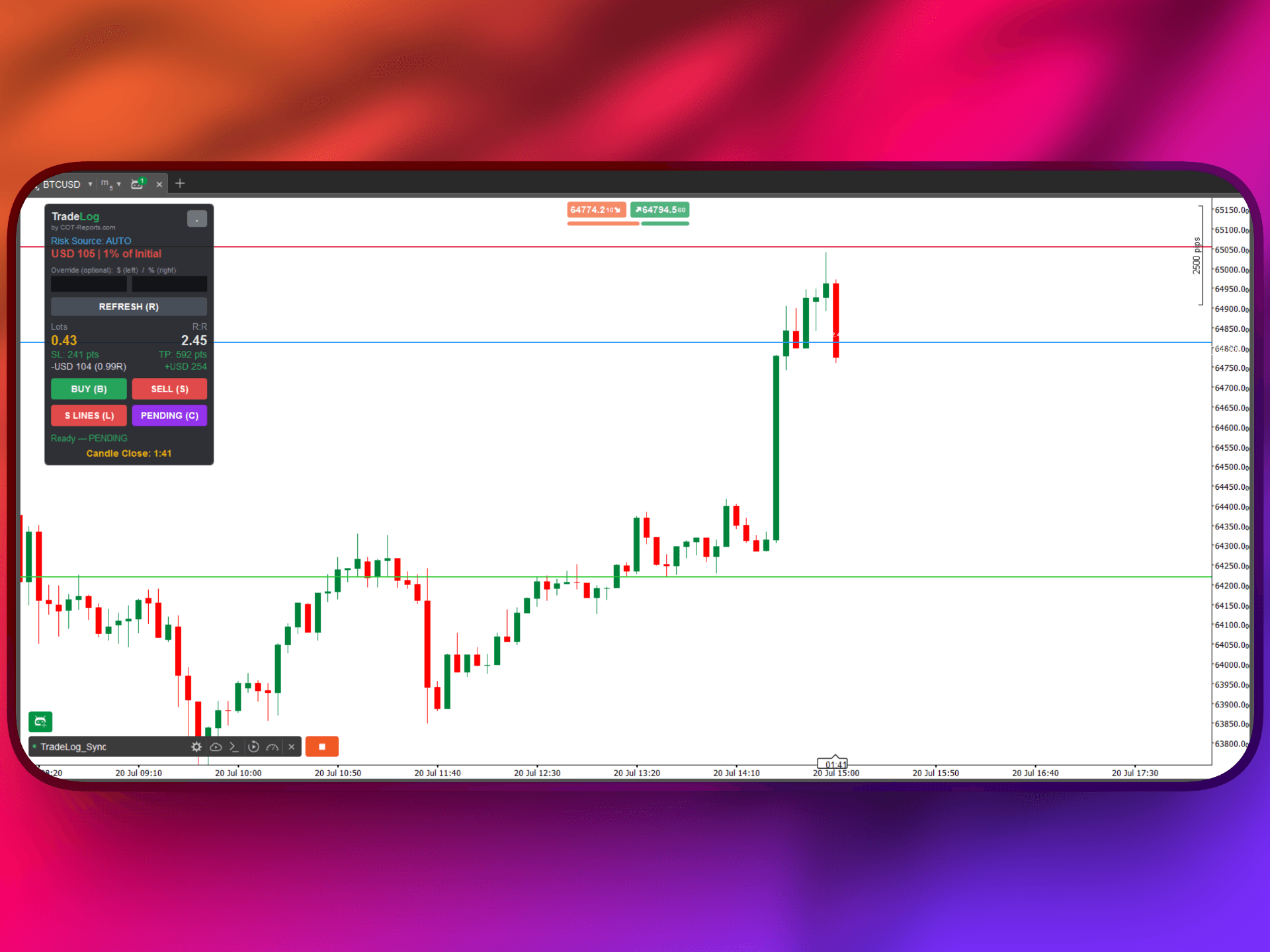
Le cBot TradeLog pour cTrader est un assistant de trading gratuit tout-en-un qui s'exécute dans cTrader Automate. Il synchronise automatiquement vos trades vers votre journal TradeLog ET vous offre un panneau complet sur le graphique - désormais à parité avec l'EA MetaTrader 4/5 : un Calculateur de taille de position, des boutons d'exécution BUY / SELL et MARKET / PENDING, une ligne de planification de stop-loss à suivi automatique, un ajustement automatique à risque strict, et un compte à rebours de clôture de bougie. Il est fourni sans frais supplémentaires avec les plans TradeLog qui incluent les robots, et les outils sur le graphique fonctionnent même sans compte TradeLog.
Ce que fait le cBot cTrader
- Synchronisation auto des trades - chaque trade clôturé (ainsi que les positions en cours et les ordres en attente) est envoyé vers votre journal en temps réel, avec le prix d'entrée/sortie, le P/L, le volume, le stop-loss, le take-profit, les frais et les horodatages. Nécessite une clé API (avec les plans TradeLog qui incluent les robots).
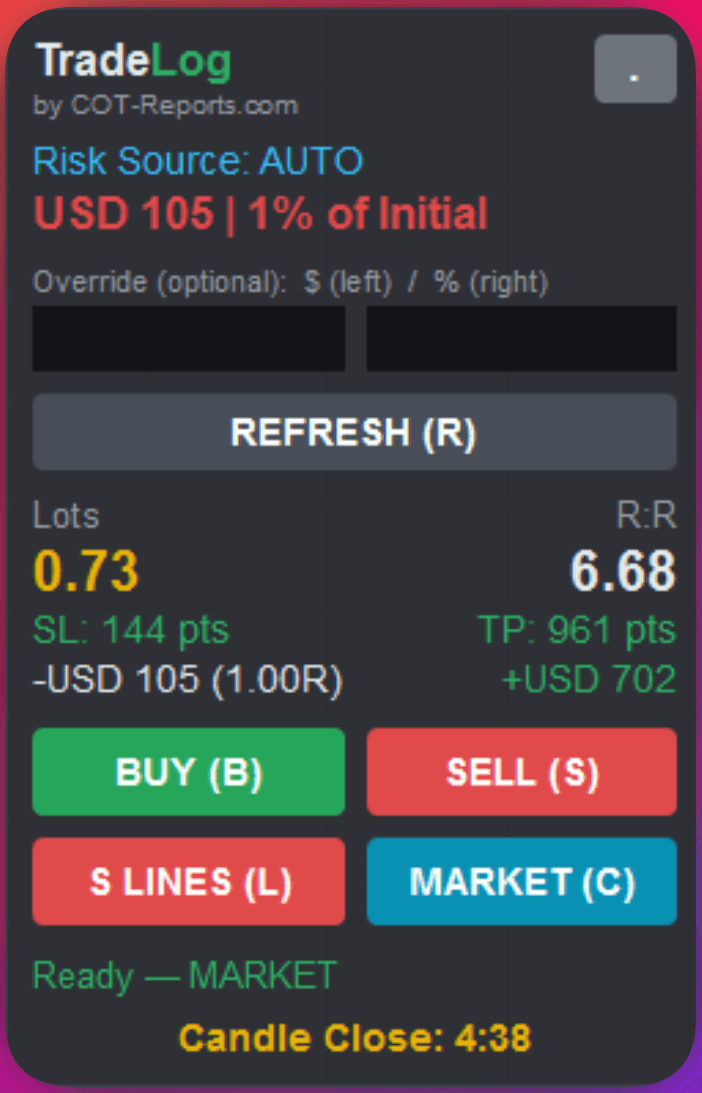
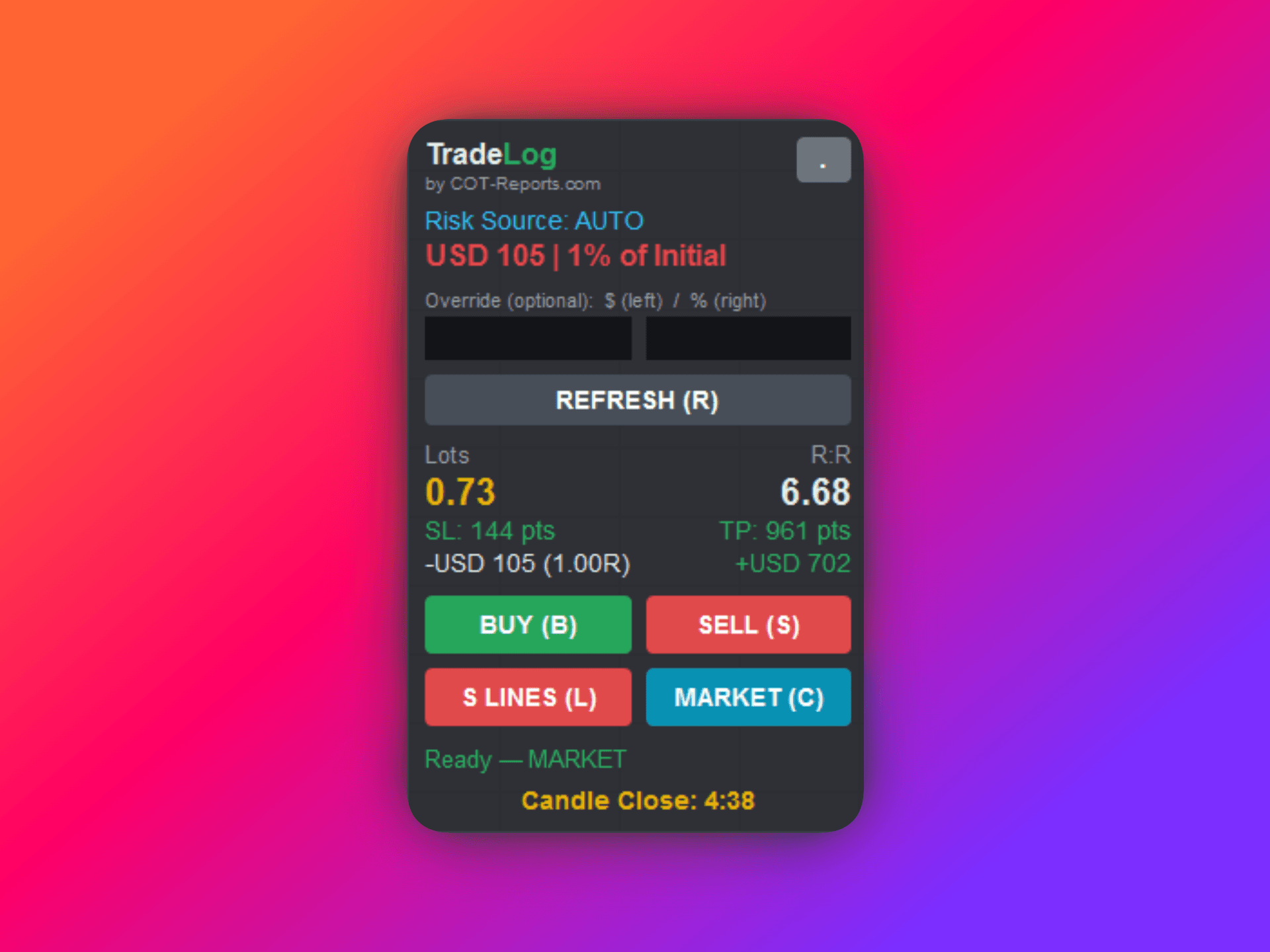
- Panneau sur le graphique (1:1 avec l'EA MetaTrader) - un panneau déplaçable affichant l'en-tête TradeLog et la version, votre Risk Source (AUTO / MANUAL / OVERRIDE), la ligne de risque résolue (par exemple "Fixed USD 101 (1.0%)"), une option de remplacement $ / %, un bouton REFRESH, un affichage Lots et R:R, la distance SL/TP et le ratio risque/récompense, et les boutons BUY / SELL / S LINES / MARKET (ou PENDING).
- Calculateur de taille de position (PSC) - des lignes Entrée/SL/TP sur le graphique qui calculent le volume exact pour votre risque. Source de risque AUTO (récupère votre profil de risque TradeLog via la clé API) ou MANUAL (vous définissez votre propre % de risque). Affiche le R:R en direct, le risque planifié et le risque réel au volume arrondi au pas.
- Suivi automatique de la ligne de planification SL - la ligne de planification du stop-loss suit automatiquement l'extrême de prix (plus le spread) dans la direction défavorable, pour que vous arrêtiez de redéplacer votre stop. Ligne de planification uniquement - elle ne touche jamais un ordre en direct. Activée par défaut.
- Ajustement automatique à risque strict - en mode AUTO, il suit votre paramètre de risque strict TradeLog (désactivé par défaut) ; en mode MANUAL, c'est un interrupteur optionnel. Lorsqu'il est actif, une position ouverte avec un stop-loss qui risque plus que votre risque planifié est réduite exactement du volume excédentaire, pour la ramener à votre risque planifié (les gaps et le slippage peuvent tout de même entraîner une perte plus importante). Il nécessite un stop-loss et ignore les trades sans risque / sans SL.
- Compte à rebours de bougie - un minuteur sur le graphique décomptant jusqu'à la clôture de la bougie actuelle.
- Fonctionne avec tout courtier et instrument cTrader, s'exécute dans cTrader Automate aux côtés de vos autres cBots, et utilise des ressources minimales. La synchronisation lit uniquement les trades - le cBot n'accède jamais à vos fonds ni à vos identifiants de connexion, et il ne place ou ne réduit une position que lorsque vous utilisez ses boutons ou activez le risque strict.
Le panneau sur le graphique
Le panneau reflète l'EA MetaTrader de haut en bas : l'en-tête TradeLog (avec un bouton de réduction et un avis "mise à jour disponible" lorsqu'un cBot plus récent est publié) ; votre Risk Source - AUTO (votre profil TradeLog), MANUAL (votre propre %), ou OVERRIDE (un $ ou % ponctuel que vous saisissez) ; la ligne de risque résolue (par exemple "Fixed USD 101 (1.0%)") ; un bouton REFRESH ; un affichage Lots et R:R avec la distance SL/TP en pips et le risque et la récompense dans la devise de votre compte ; les boutons BUY / SELL / S LINES / MARKET (ou PENDING) ; et un compte à rebours de clôture de bougie. Vous pouvez le styliser en Light, Dark ou Auto, l'ancrer dans n'importe quel coin du graphique, le décaler avec un offset X/Y, et le réduire à un en-tête compact.
Comment l'activer (étape par étape)
La synchronisation auto nécessite une clé API TradeLog (avec les plans TradeLog qui incluent les robots). Pour les outils sur le graphique uniquement, ignorez la clé - voir "Utilisez-le sans compte TradeLog" ci-dessous.
- 1Dans TradeLog, ouvrez Connexions depuis la barre latérale et choisissez cTrader (cBot).
- 2Cliquez sur Créer une clé API, nommez-la, et copiez la clé.
- 3Cliquez sur Télécharger pour obtenir le fichier du cBot (TradeLog Sync.algo).
- 4Ouvrez cTrader et allez dans l'onglet Automate. Glissez le fichier .algo dans la liste des cBots s'il n'apparaît pas automatiquement.
- 5Ajoutez le cBot TradeLog Sync sur un graphique et collez votre clé API dans le paramètre API Key.
- 6Cliquez sur Play pour démarrer le cBot (autorisez le trading en direct / Automate si cTrader le demande).
- 7Prenez ou clôturez un trade, puis ouvrez votre journal TradeLog - il devrait apparaître en quelques secondes.
Tous les paramètres expliqués : Sync
- API Key - votre clé API TradeLog. Requise pour la synchronisation ; laissez vide pour une utilisation autonome (sans compte).
- Enable Sync (Master) - activation/désactivation principale de la synchronisation des trades. Recommandé : activé (désactivé pour une utilisation autonome, PSC uniquement).
- Sync Interval (seconds) - à quelle fréquence le cBot vérifie les nouveaux trades. Recommandé : 30.
- Import de l'historique - vos anciens trades clôturés sont importés automatiquement une seule fois, lors de la première connexion. Il n'y a aucun réglage à activer.
- Show Notifications / Debug Mode - les notifications cTrader et la journalisation détaillée. Recommandé : notifications activées, debug désactivé.
Tous les paramètres expliqués : Calculateur de taille de position
- Show Risk Calculator - le panneau sur le graphique et les lignes de planification Entrée/SL/TP activé/désactivé. Recommandé : activé.
- Risk Mode - AUTO (votre profil de risque TradeLog, nécessite la clé) ou MANUAL (le pourcentage ci-dessous). Recommandé : AUTO une fois connecté, MANUAL pour une utilisation autonome.
- Manual Risk % - le pourcentage de risque utilisé en mode MANUAL.
- Default SL Pips - la valeur initiale en pips fixes pour l'endroit où la ligne SL apparaît en premier (par défaut 20). Sinon, les lignes s'initialisent automatiquement à une distance basée sur l'ATR, limitée à la plage visible du graphique. Recommandé : votre distance de stop habituelle.
- Default RR - le ratio récompense/risque utilisé pour placer la ligne TP. Recommandé : votre objectif habituel (par exemple 2.0).
- Show Real Risk - affiche le risque réel au volume arrondi au pas à côté du risque cible. Recommandé : activé.
- Entry/SL/TP Line Color, Line Thickness, Line Label Font Size - l'apparence des lignes sur le graphique. Recommandé : valeurs par défaut.
Tous les paramètres expliqués : Suivi auto du SL et risque strict
- SL Auto-Track (ligne de planification) - la ligne de planification du SL suit automatiquement l'extrême de prix défavorable + le spread, pour que vous arrêtiez de la redéplacer. Ligne de planification uniquement ; activée par défaut ; mettez false pour désactiver. (Le suivi automatique n'a pas de raccourci clavier sur cTrader - activez-le via ce paramètre.)
- RR Lock (déplacement auto du TP lors du glissement du SL) / RR Lock Ratio - lorsqu'il est activé, glisser la ligne SL déplace automatiquement la ligne TP pour maintenir ce ratio récompense:risque. Ligne de planification uniquement. Désactivé par défaut.
- Strict Risk Auto-Trim (mode Manual) - ajustement automatique OPTIONNEL pour le mode MANUAL : une position ouverte qui risque plus que votre cible manuelle est réduite jusqu'à celle-ci. Désactivé par défaut ; nécessite un stop-loss ; ignore les trades sans risque / sans SL. En mode AUTO, l'ajustement suit plutôt votre paramètre de risque strict TradeLog (cet interrupteur est ignoré).
- Strict Risk : trim ALL symbols - par défaut, l'ajustement ne touche que les positions sur le symbole de ce graphique ; activez ceci pour réduire les positions trop risquées sur tous les symboles, à l'échelle du compte. Recommandé : désactivé.
Tous les paramètres expliqués : Panneau
- Show Execution Panel - le panneau BUY / SELL / MARKET sur le graphique activé/désactivé. Nécessite Show Risk Calculator activé (il réutilise les lignes de planification). Recommandé : activé.
- Panel Corner - dans quel coin du graphique le panneau s'ancre. Recommandé : Top-Left (par défaut).
- Panel Theme - Light, Dark, ou Auto (Auto suit l'arrière-plan du graphique). Par défaut : Dark.
- Panel Offset X / Panel Offset Y - décale le panneau de son coin pour qu'il dégage les poignées des lignes sur le graphique. Recommandé : 0 ; augmentez s'il y a chevauchement.
Utilisez-le sans compte TradeLog (autonome)
Laissez le champ API Key vide et réglez Risk Mode sur Manual : toute la boîte à outils sur le graphique - le Calculateur de taille de position, les lignes Entrée/SL/TP avec R:R en direct, la ligne de planification à suivi automatique du SL, le compte à rebours de bougie, les boutons BUY / SELL / MARKET et l'ajustement automatique à risque strict optionnel - fonctionnent tous localement sans compte. La synchronisation auto vers votre journal est la seule partie qui nécessite une clé. Vous pouvez aussi acheter le cBot seul sur COT-Reports lorsque les produits autonomes seront lancés - et il est toujours fourni gratuitement avec chaque plan TradeLog qui inclut les robots.
Note sur les abonnements
La synchronisation auto (la clé API) est disponible sur les plans TradeLog qui incluent les robots. Les autres plans n'incluent pas de clé API, mais le calculateur sur le graphique et les outils autonomes sont toujours gratuits. Consultez l'article Abonnements et tarifs.
Pourquoi les chiffres de risque et d'objectif de cTrader diffèrent des nôtres
Si vous comparez les chiffres côte à côte, les montants de stop-loss et de take-profit affichés par cTrader diffèrent généralement de ceux de TradeLog d'environ une commission. Aucun des deux n'est faux -- ils répondent à des questions différentes. cTrader suppose que la position sera ouverte ET fermée, donc ses deux libellés comptabilisent la commission aller-retour complète : son chiffre de risque est votre risque PLUS l'aller-retour, et son chiffre d'objectif est votre profit brut MOINS l'aller-retour.
TradeLog ne compte que les frais réellement facturés jusqu'à présent. Sur une position encore ouverte, il s'agit uniquement de la moitié d'ouverture -- donc notre Exposition affiche risque + frais facturés, et notre Objectif affiche objectif brut - frais facturés. Une fois le trade clôturé et la seconde moitié facturée, les deux vues convergent et nos chiffres se réconcilient au centime près avec le relevé de votre courtier.
Alternative : synchronisation API cTrader (sans installation)
Vous préférez ne pas installer de cBot ? cTrader offre aussi une connexion API directe : vous autorisez TradeLog via OAuth et vos trades se synchronisent automatiquement selon un calendrier quotidien (et à la demande). Aucun logiciel ne s'exécute sur votre machine, mais c'est une récupération quotidienne plutôt qu'en temps réel, et cela n'inclut pas le Calculateur de taille de position sur le graphique. En savoir plus sur /integrations/ctrader-api.
- 1Dans TradeLog, allez dans Connexions et cliquez sur Connecter cTrader dans la section cTrader / API.
- 2Vous êtes redirigé vers la page d'autorisation cTrader ; connectez-vous et autorisez TradeLog.
- 3Choisissez quels comptes cTrader synchroniser et confirmez - vous êtes redirigé vers TradeLog.
- 4Les nouveaux trades clôturés se synchronisent ensuite automatiquement chaque jour ; vous pouvez aussi déclencher une synchronisation depuis la page Comptes.
Cet article vous a-t-il été utile ?