EA MetaTrader 4 - Guide utilisateur complet
Tout ce que fait l'Expert Advisor MT4 TradeLog gratuit, comment l'installer et le connecter, chaque paramètre expliqué, et comment l'utiliser avec ou sans compte.
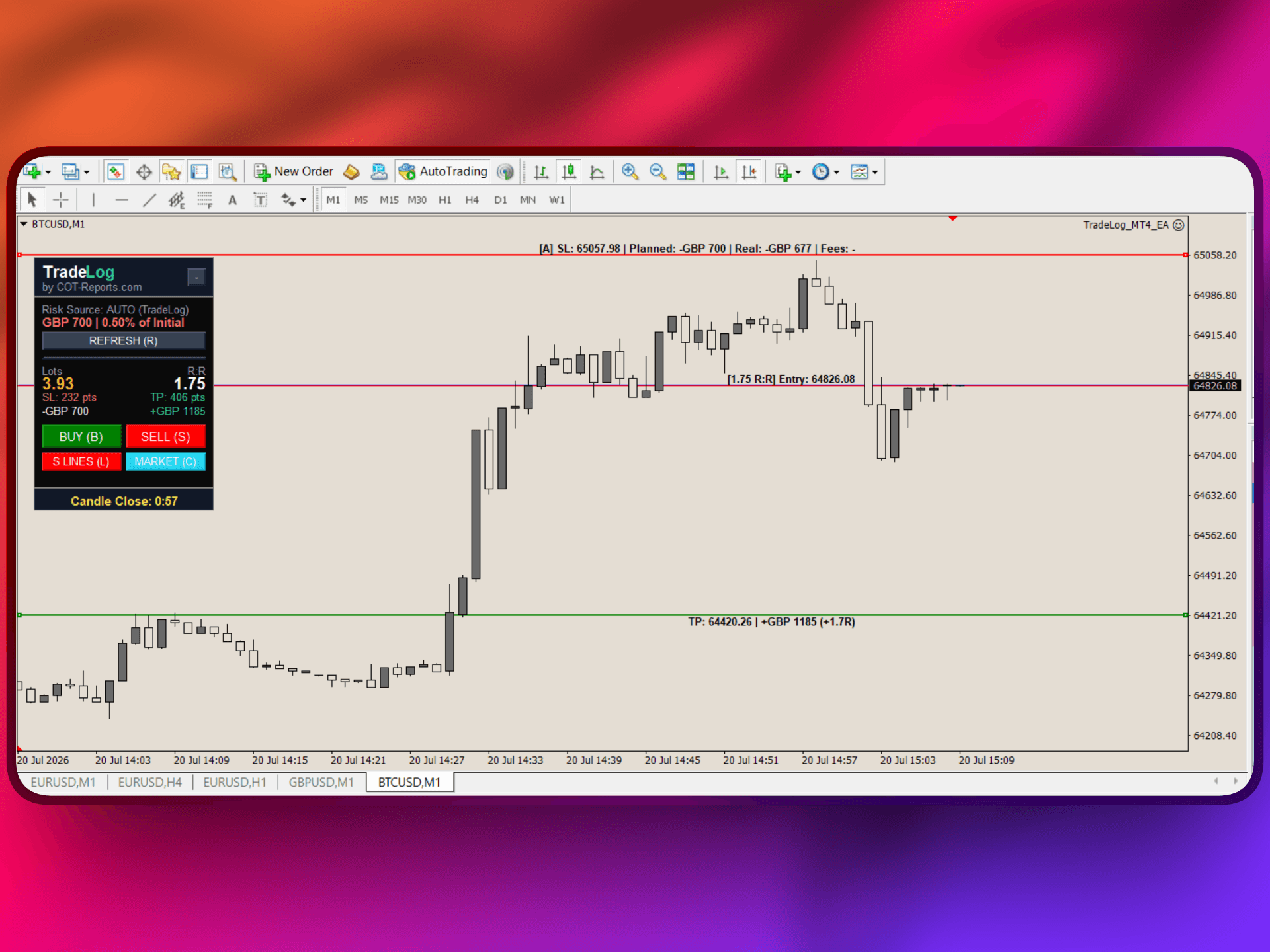
L'Expert Advisor (EA) TradeLog pour MetaTrader 4 est un assistant de trading gratuit tout-en-un. Il synchronise automatiquement vos trades vers votre journal TradeLog ET vous offre un Calculateur de taille de position sur le graphique, une ligne de planification du stop-loss qui suit automatiquement le prix, un ajustement automatique à risque strict optionnel, et un compte à rebours de clôture de bougie - le tout dans un seul EA léger. Il est fourni sans frais supplémentaires avec les plans TradeLog qui incluent les robots, et les outils sur le graphique fonctionnent même sans aucun compte TradeLog.
Ce que fait l'EA MT4
- Synchronisation auto des trades - chaque trade clôturé (ainsi que les positions en cours et les ordres en attente) est envoyé vers votre journal en temps réel, avec le prix d'entrée/sortie, le P/L, le volume, le stop-loss, le take-profit et les horodatages. Si MT4 est hors ligne, les trades se synchronisent lorsqu'il se reconnecte. Nécessite une clé API (avec les plans TradeLog qui incluent les robots).
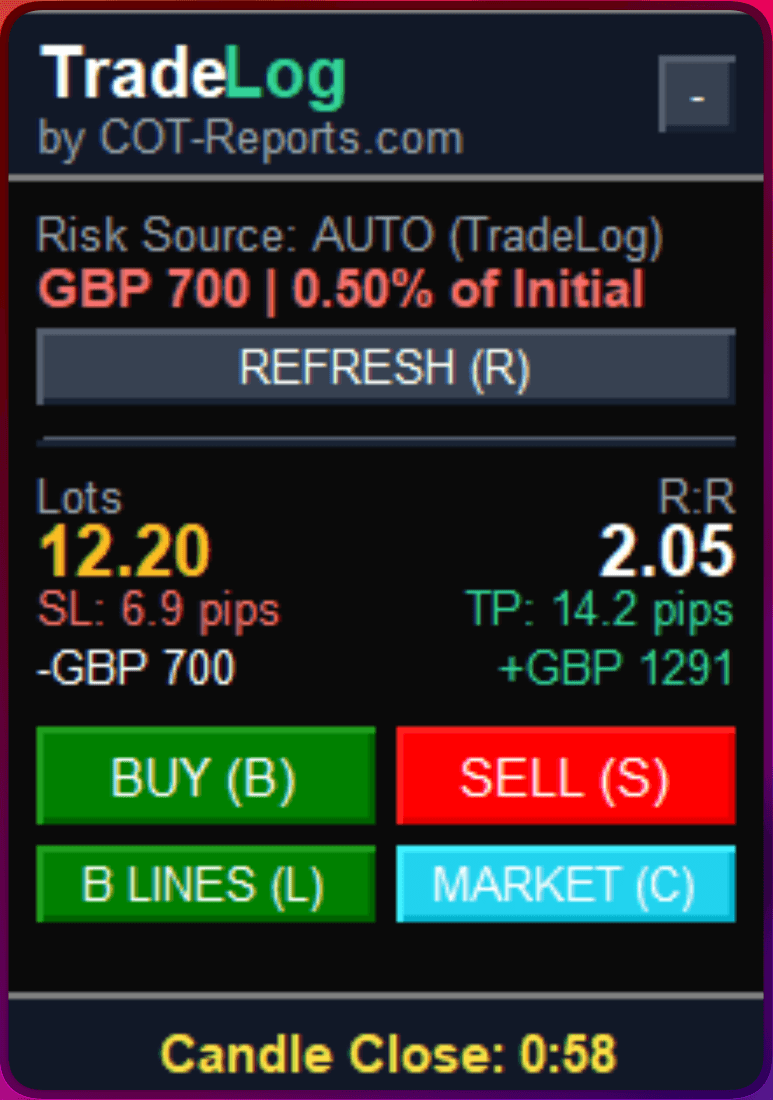
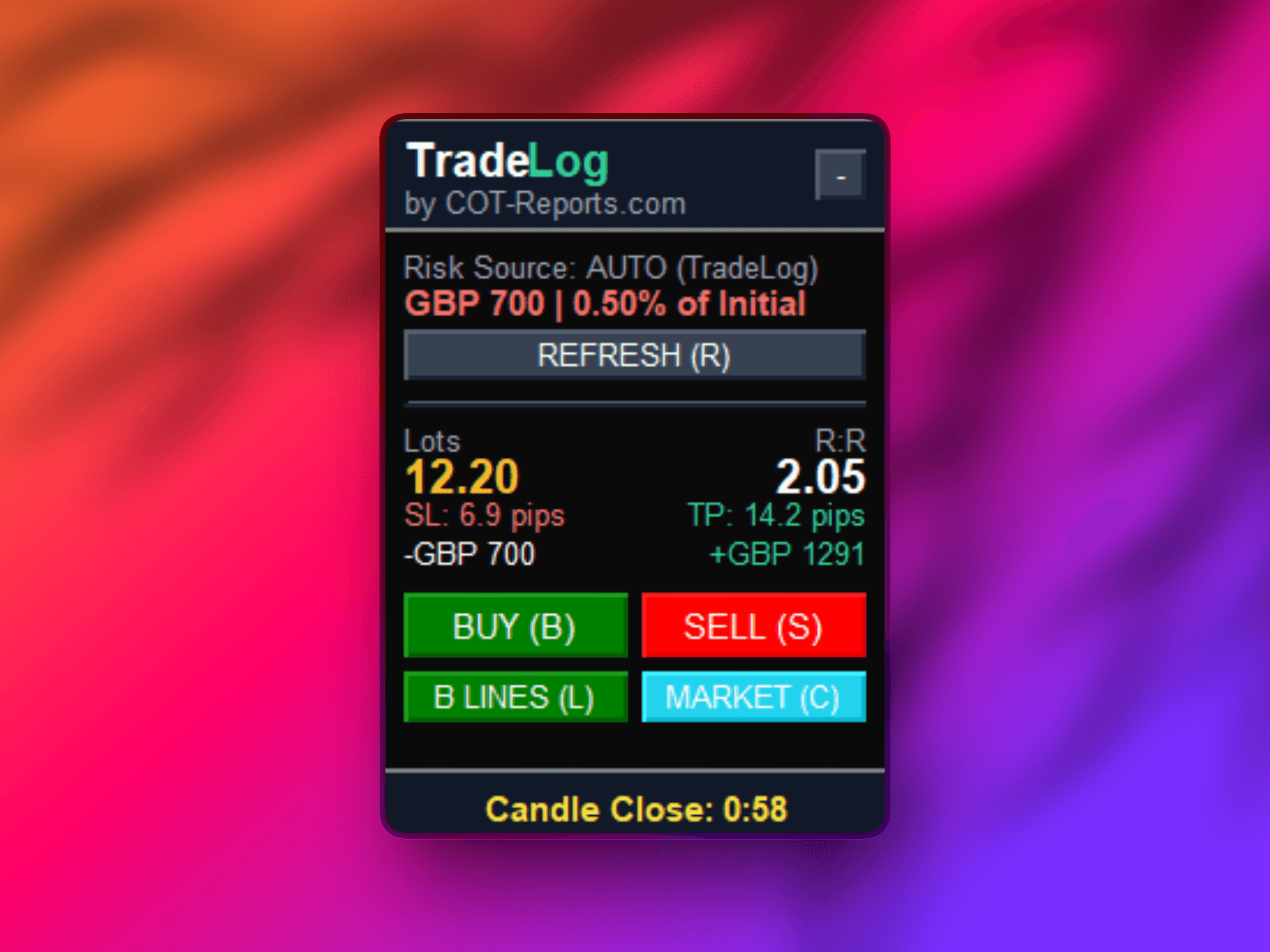
- Calculateur de taille de position (PSC) - des lignes Entrée/SL/TP sur le graphique qui calculent le volume exact pour votre risque. Deux sources de risque : AUTO (récupère votre profil de risque TradeLog via la clé API) ou MANUAL (vous définissez votre propre risque en $ ou %). Affiche le R:R en direct, le risque planifié, le risque réel au volume arrondi au pas, et les frais.
- Suivi automatique de la ligne de planification SL - la ligne de planification du stop-loss suit automatiquement l'extrême de prix (plus le spread) dans la direction défavorable, pour que vous arrêtiez de redéplacer votre stop après que le prix l'a traversé. Ligne de planification uniquement - elle ne touche jamais un ordre en direct. Activée par défaut.
- Ajustement automatique à risque strict manuel (optionnel) - lorsqu'il est activé en mode Manual, si une position ouverte avec un stop-loss risque plus que votre risque planifié, l'EA réduit exactement le volume excédentaire pour la ramener à votre risque planifié (les gaps et le slippage peuvent tout de même entraîner une perte plus importante). Désactivé par défaut - il ne clôture jamais de volume réel tant que vous ne l'activez pas.
- Compte à rebours de bougie - un minuteur sur le graphique décomptant jusqu'à la clôture de la bougie actuelle.
- Fonctionne avec tout courtier MT4 et tout instrument (forex, métaux, indices, matières premières, CFD crypto), s'exécute aux côtés de vos autres EA, et utilise des ressources minimales. La synchronisation lit uniquement les trades - l'EA n'accède jamais à vos fonds ni à vos identifiants de connexion, et il ne place ou ne réduit une position que lorsque vous utilisez ses boutons ou activez explicitement le risque strict.
Comment l'activer (étape par étape)
La synchronisation auto nécessite une clé API TradeLog (avec les plans TradeLog qui incluent les robots). Si vous voulez uniquement les outils sur le graphique, vous pouvez ignorer la clé - voir "Utilisez-le sans compte TradeLog" ci-dessous.
- 1Dans TradeLog, ouvrez Connexions depuis la barre latérale et choisissez MetaTrader 4/5.
- 2Cliquez sur Créer une clé API, donnez-lui un nom, et copiez la clé.
- 3Sur le même écran, cliquez sur Télécharger pour obtenir le fichier EA (TradeLog_MT4_EA.ex4).
- 4Dans MT4 : Fichier > Ouvrir le dossier de données > MQL4 > Experts, et copiez-y le fichier .ex4.
- 5De retour dans MT4, faites un clic droit sur le panneau Navigateur et choisissez Actualiser (ou redémarrez MT4). "TradeLog" apparaît sous Expert Advisors.
- 6Glissez l'EA sur n'importe quel graphique. Dans l'onglet Inputs, collez votre clé API dans le champ ApiKey.
- 7Dans Outils > Options > Expert Advisors, cochez "Autoriser les requêtes Web pour les URL listées" et ajoutez https://tradelog.cot-reports.com.
- 8Cliquez sur OK, puis assurez-vous que l'AutoTrading est activé (le bouton de la barre d'outils est vert et l'EA affiche un visage souriant sur le graphique).
- 9Prenez ou clôturez un trade, puis ouvrez votre journal TradeLog - il devrait apparaître en quelques secondes.
Tous les paramètres expliqués : Sync des trades
- ApiKey - votre clé API TradeLog. Requise pour la synchronisation ; laissez vide pour une utilisation autonome (sans compte).
- AccountName - libellé optionnel pour le compte du journal que l'EA crée. Recommandé : laisser vide (nommé automatiquement).
- SyncIntervalSeconds - à quelle fréquence l'EA vérifie les nouveaux trades. Recommandé : 30.
- SyncRunningTrades - affiche aussi les positions ouvertes dans le journal. Recommandé : activé.
- SyncPendingOrders - synchronise aussi les ordres en attente (limit/stop). Recommandé : activé.
- ImportCanceledPendings - importe les ordres en attente qui ont été placés puis annulés. Recommandé : activé.
- Import de l'historique - vos anciens trades clôturés sont importés automatiquement une seule fois, lors de la première attache. Il n'y a aucun paramètre à activer.
- SyncAllSymbols - synchronise tous les symboles depuis un seul graphique, pas uniquement le symbole de ce graphique. Recommandé : activé.
- UseAutoGmtOffset / BrokerObservesDST / BrokerGMTOffset - gestion de l'heure du courtier. Recommandé : laisser l'auto activé ; ne définissez le décalage manuel que si votre courtier utilise une heure serveur fixe (sans heure d'été).
- ShowAlerts / DebugMode - les alertes sur le graphique et la journalisation détaillée. Recommandé : alertes activées, debug désactivé.
Tous les paramètres expliqués : Calculateur de taille de position
- EnablePSC - active ou désactive le calculateur sur le graphique et les lignes Entrée/SL/TP. Recommandé : activé.
- RiskSource - AUTO utilise votre profil de risque TradeLog (nécessite la clé API) ; MANUAL utilise les valeurs ci-dessous. Recommandé : AUTO une fois connecté, MANUAL pour une utilisation autonome.
- ManualRiskType - Fixed ($), Dynamic (% du solde), ou Drawdown (%). Utilisé uniquement en mode MANUAL.
- ManualRiskDollars - le risque fixe en $ par trade (lorsque ManualRiskType est Fixed).
- ManualRiskPercent - le pourcentage de risque par trade (lorsque Dynamic ou Drawdown).
- ManualDDLevel - le palier de drawdown (lorsque ManualRiskType est Drawdown).
- Default RR - le ratio rendement:risque initial utilisé pour placer la ligne TP (par défaut 2.0). Les lignes initialisent automatiquement une distance de SL basée sur l'ATR limitée au graphique visible - il n'y a pas de champs en pips.
- CommissionPerLot - la commission aller-retour de votre courtier, utilisée pour la ligne "Fees" du SL. Recommandé : faites correspondre à votre courtier (par exemple 5.00), ou 0 si sans commission.
- ShowIdealRisk / ShowRealRisk / ShowFees - ce qu'affiche l'étiquette de la ligne SL : le risque planifié (cible), le risque réel au volume arrondi au pas, et les frais. Recommandé : tout activé.
Tous les paramètres expliqués : Suivi auto du SL et risque strict
- SLAutoTrackDefault - la ligne de planification du SL suit automatiquement l'extrême de prix défavorable + le spread. Activée par défaut. Mettez-la sur off pour désactiver, ou basculez en direct avec la touche "T".
- ShortcutAutoTrack - la touche qui bascule le suivi automatique en direct (le graphique doit avoir le focus). Par défaut : T.
- ManualStrictRisk - ajustement automatique OPTIONNEL (mode Manual). Lorsqu'il est activé, une position ouverte qui risque plus que votre risque planifié est réduite jusqu'à celui-ci. Désactivé par défaut - il ne clôture jamais de volume réel tant que vous ne l'activez pas. Il nécessite un stop-loss et ignore les trades sans risque / sans SL.
Utilisez-le sans compte TradeLog (autonome)
Laissez le champ ApiKey vide et l'EA s'exécute sans aucun réseau - il ne contacte jamais le serveur. Vous gardez toute la boîte à outils sur le graphique : le Calculateur de taille de position, les lignes Entrée/SL/TP avec R:R en direct, la ligne de planification à suivi automatique du SL, le compte à rebours de bougie, les boutons BUY/SELL/en attente, et l'ajustement automatique à risque strict manuel optionnel. Définissez votre propre risque sous les paramètres Manual. Vous pouvez aussi acheter l'EA seul sur COT-Reports lorsque les produits autonomes seront lancés - et il est toujours fourni gratuitement avec chaque plan TradeLog qui inclut les robots.
Note sur les abonnements
La synchronisation auto (la clé API) est disponible sur les plans TradeLog qui incluent les robots. Les autres plans n'incluent pas de clé API, mais le Calculateur de taille de position sur le graphique et tous les outils autonomes sont toujours gratuits. Consultez l'article Abonnements et tarifs pour plus de détails.
Cet article vous a-t-il été utile ?