cBot cTrader - Guida utente completa
Tutto ciò che fa il cBot cTrader gratuito di TradeLog - il pannello sul grafico, la sincronizzazione automatica, ogni impostazione spiegata, l'uso standalone e l'alternativa API senza installazione.
Il cBot TradeLog per cTrader è un assistente di trading gratuito tutto-in-uno che gira all'interno di cTrader Automate. Sincronizza automaticamente le tue operazioni nel tuo journal TradeLog E ti offre un pannello completo sul grafico - ora alla pari con l'EA per MetaTrader 4/5: un calcolatore della dimensione della posizione, pulsanti di esecuzione BUY / SELL e MARKET / PENDING, una linea di pianificazione dello stop-loss con tracciamento automatico, una riduzione automatica a rischio rigoroso e un conto alla rovescia per la chiusura della candela. È incluso senza costi aggiuntivi nei piani TradeLog che comprendono i robot e gli strumenti sul grafico funzionano anche senza un account TradeLog.
Cosa fa il cBot cTrader
- Sincronizzazione automatica delle operazioni - ogni operazione chiusa (più gli ordini in corso e in sospeso) viene inviata al tuo journal in tempo reale, con prezzo di ingresso/uscita, P/L, volume, stop-loss, take-profit, commissioni e marche temporali. Richiede una chiave API (nei piani TradeLog che comprendono i robot).
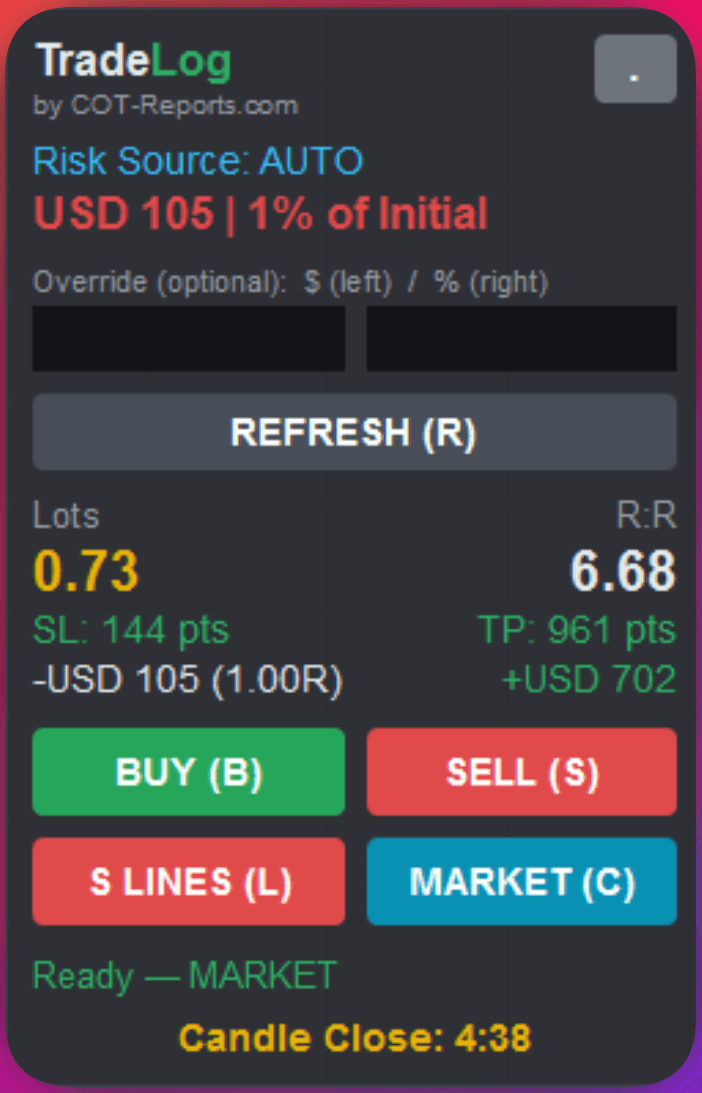
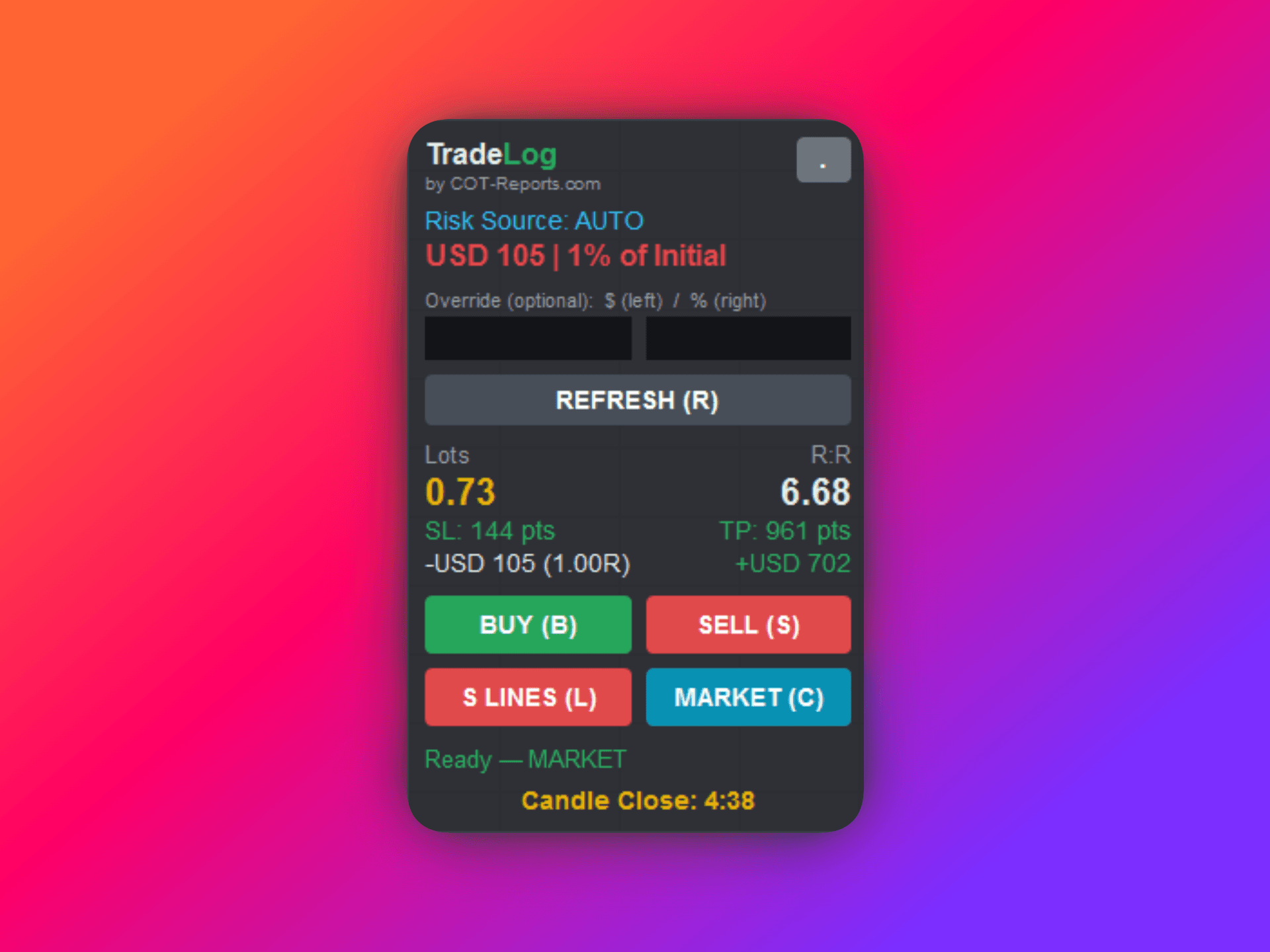
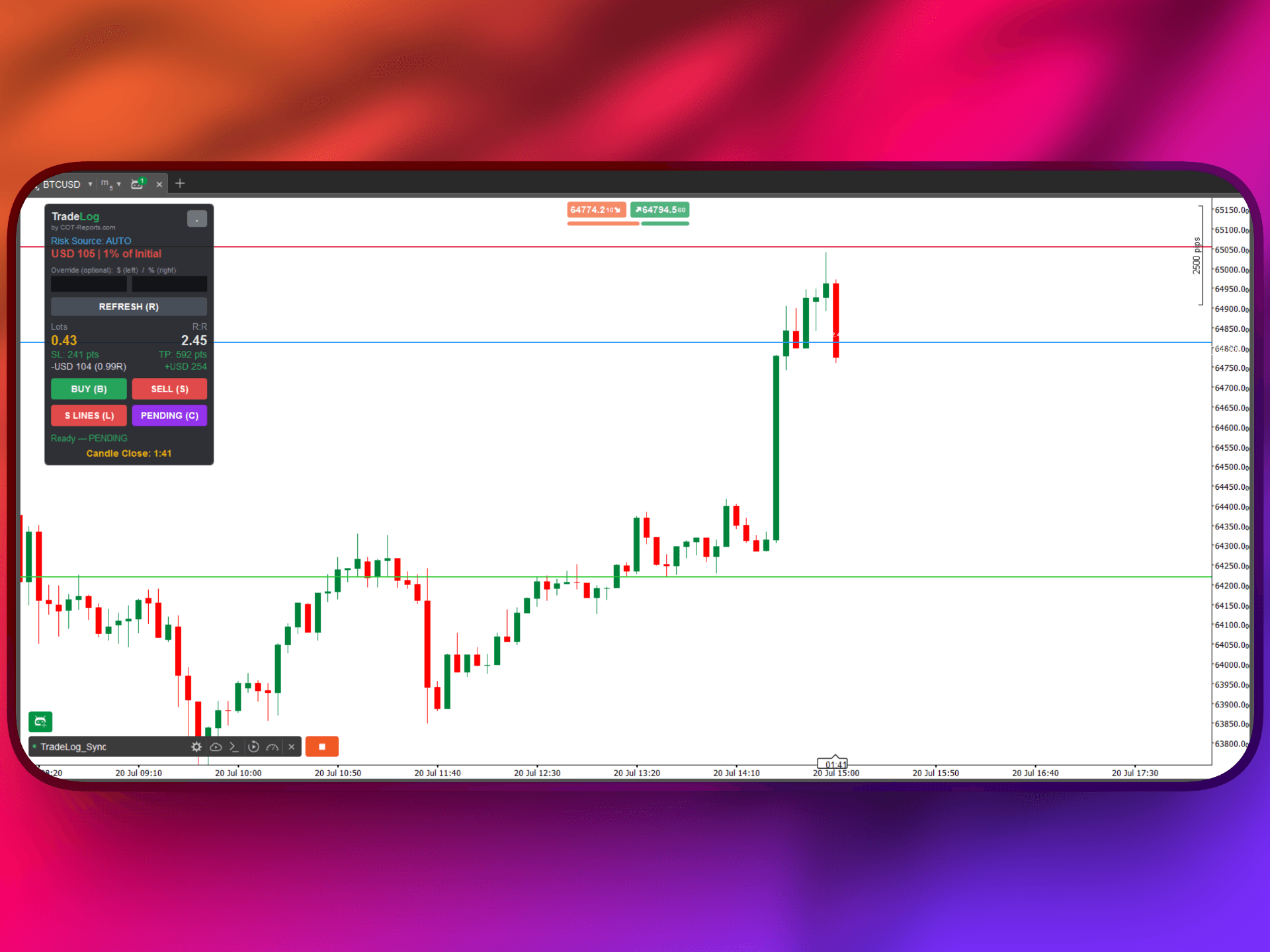
- Pannello sul grafico (1:1 con l'EA per MetaTrader) - un pannello trascinabile che mostra l'intestazione e la versione di TradeLog, la tua Risk Source (AUTO / MANUAL / OVERRIDE), la riga del rischio risolto (per esempio "Fixed USD 101 (1.0%)"), un override opzionale in $ / %, un pulsante REFRESH, una lettura di Lotti e R:R, la distanza SL/TP e rischio/rendimento, e i pulsanti BUY / SELL / S LINES / MARKET (o PENDING).
- Calcolatore della dimensione della posizione (PSC) - linee di Entry/SL/TP sul grafico che calcolano il volume esatto per il tuo rischio. Risk source AUTO (recupera il tuo profilo di rischio TradeLog tramite la chiave API) o MANUAL (imposti il tuo rischio %). Mostra R:R in tempo reale, il rischio pianificato e il rischio reale al volume arrotondato allo step.
- Tracciamento automatico della linea di pianificazione SL - la linea di pianificazione dello stop-loss segue automaticamente l'estremo del prezzo (più lo spread) nella direzione avversa, così non devi più trascinare di nuovo il tuo stop. Solo linea di pianificazione - non tocca mai un ordine attivo. Attiva di default.
- Riduzione automatica a rischio rigoroso - in modalità AUTO segue la tua impostazione di rischio rigoroso di TradeLog (disattivata di default); in modalità MANUAL è un interruttore opt-in. Quando attiva, una posizione aperta con uno stop-loss che rischia più del tuo rischio pianificato viene ridotta esattamente del volume in eccesso, per riportarla al rischio pianificato (gap e slippage possono comunque causare una perdita maggiore). Richiede uno stop-loss e salta le operazioni senza rischio / senza SL.
- Conto alla rovescia della candela - un timer sul grafico che conta alla rovescia fino alla chiusura della candela corrente.
- Funziona con ogni broker e strumento cTrader, gira all'interno di cTrader Automate insieme agli altri tuoi cBot e usa risorse minime. La sincronizzazione legge solo le operazioni - il cBot non accede mai ai tuoi fondi o alle tue credenziali di accesso e apre o riduce una posizione soltanto quando usi i suoi pulsanti o attivi il rischio rigoroso.
Il pannello sul grafico
Il pannello rispecchia l'EA per MetaTrader dall'alto in basso: l'intestazione di TradeLog (con un pulsante per comprimere e un avviso di "aggiornamento disponibile" quando viene pubblicato un cBot più recente); la tua Risk Source - AUTO (il tuo profilo TradeLog), MANUAL (il tuo % personale) o OVERRIDE (un $ o % una tantum che digiti tu); la riga del rischio risolto (per esempio "Fixed USD 101 (1.0%)"); un pulsante REFRESH; una lettura di Lotti e R:R con la distanza SL/TP in pip e il rischio e il rendimento nella valuta del tuo account; i pulsanti BUY / SELL / S LINES / MARKET (o PENDING); e un conto alla rovescia per la chiusura della candela. Puoi impostare il tema su Light, Dark o Auto, ancorarlo a qualsiasi angolo del grafico, spostarlo con un offset X/Y e comprimerlo in un'intestazione compatta.
Come attivarlo (passo dopo passo)
La sincronizzazione automatica richiede una chiave API TradeLog (nei piani TradeLog che comprendono i robot). Per i soli strumenti sul grafico, salta la chiave - vedi "Usalo senza un account TradeLog" qui sotto.
- 1In TradeLog, apri Connessioni dalla barra laterale e scegli cTrader (cBot).
- 2Clicca Crea Chiave API, assegnale un nome e copia la chiave.
- 3Clicca Scarica per ottenere il file del cBot (TradeLog Sync.algo).
- 4Apri cTrader e vai alla scheda Automate. Trascina il file .algo nell'elenco dei cBot se non appare automaticamente.
- 5Aggiungi il cBot TradeLog Sync a un grafico e incolla la tua chiave API nel parametro API Key.
- 6Clicca Play per avviare il cBot (consenti il live trading / Automate se cTrader lo richiede).
- 7Effettua o chiudi un'operazione, poi apri il tuo journal TradeLog - dovrebbe apparire entro pochi secondi.
Ogni impostazione spiegata: Sincronizzazione
- API Key - la tua chiave API TradeLog. Richiesta per la sincronizzazione; lasciala vuota per l'uso standalone (senza account).
- Enable Sync (Master) - interruttore principale on/off per la sincronizzazione delle operazioni. Consigliato: on (off per l'uso standalone, solo PSC).
- Sync Interval (seconds) - con quale frequenza il cBot controlla la presenza di nuove operazioni. Consigliato: 30.
- Importazione dello storico - le tue operazioni chiuse passate vengono importate automaticamente una volta, alla prima connessione. Non c'è nessuna impostazione da attivare o disattivare.
- Show Notifications / Debug Mode - notifiche di cTrader e registrazione dettagliata. Consigliato: notifiche on, debug off.
Ogni impostazione spiegata: Calcolatore della dimensione della posizione
- Show Risk Calculator - il pannello sul grafico e le linee di pianificazione Entry/SL/TP on/off. Consigliato: on.
- Risk Mode - AUTO (il tuo profilo di rischio TradeLog, richiede la chiave) o MANUAL (la percentuale qui sotto). Consigliato: AUTO quando connesso, MANUAL per l'uso standalone.
- Manual Risk % - la percentuale di rischio usata in modalità MANUAL.
- Default SL Pips - il valore iniziale a pip fissi per il punto in cui appare inizialmente la linea SL (predefinito 20). Altrimenti le linee si posizionano automaticamente a una distanza basata sull'ATR, limitata all'intervallo visibile del grafico. Consigliato: la tua distanza di stop tipica.
- Default RR - il rapporto rendimento/rischio usato per posizionare la linea TP. Consigliato: il tuo obiettivo tipico (per esempio 2.0).
- Show Real Risk - mostra il rischio reale al volume arrotondato allo step accanto al rischio obiettivo. Consigliato: on.
- Entry/SL/TP Line Color, Line Thickness, Line Label Font Size - aspetto delle linee sul grafico. Consigliato: valori predefiniti.
Ogni impostazione spiegata: tracciamento automatico SL e rischio rigoroso
- SL Auto-Track (planning line) - la linea di pianificazione SL segue automaticamente l'estremo avverso del prezzo + lo spread, così non devi più trascinarla. Solo linea di pianificazione; attiva di default; imposta su false per disattivarla. (Il tracciamento automatico non ha un tasto di scelta rapida su cTrader - attivalo o disattivalo tramite questo parametro.)
- RR Lock (auto-move TP on SL drag) / RR Lock Ratio - quando è attivo, trascinare la linea SL sposta automaticamente la linea TP per mantenere questo rapporto rendimento:rischio. Solo linea di pianificazione. Disattivo di default.
- Strict Risk Auto-Trim (Manual mode) - riduzione automatica OPT-IN per la modalità MANUAL: una posizione aperta che rischia più del tuo obiettivo manuale viene ridotta fino ad esso. Disattivo di default; richiede uno stop-loss; salta le operazioni senza rischio / senza SL. In modalità AUTO la riduzione segue invece la tua impostazione di rischio rigoroso di TradeLog (questo interruttore viene ignorato).
- Strict Risk: trim ALL symbols - di default la riduzione tocca solo le posizioni sul simbolo di questo grafico; attivala per ridurre le posizioni a rischio eccessivo su ogni simbolo dell'intero account. Consigliato: off.
Ogni impostazione spiegata: Pannello
- Show Execution Panel - il pannello BUY / SELL / MARKET sul grafico on/off. Richiede Show Risk Calculator attivo (riutilizza le linee di pianificazione). Consigliato: on.
- Panel Corner - a quale angolo del grafico si ancora il pannello. Consigliato: Top-Left (predefinito).
- Panel Theme - Light, Dark o Auto (Auto segue lo sfondo del grafico). Predefinito: Dark.
- Panel Offset X / Panel Offset Y - sposta il pannello dal suo angolo così da non coprire le maniglie delle linee sul grafico. Consigliato: 0; aumenta se si sovrappone.
Usalo senza un account TradeLog (standalone)
Lascia vuota la API Key e imposta Risk Mode su Manual: l'intero set di strumenti sul grafico - il calcolatore della dimensione della posizione, le linee Entry/SL/TP con R:R in tempo reale, la linea di pianificazione con tracciamento automatico SL, il conto alla rovescia della candela, i pulsanti BUY / SELL / MARKET e la riduzione automatica a rischio rigoroso opzionale - funzionano tutti localmente senza account. La sincronizzazione automatica nel tuo journal è l'unica parte che richiede una chiave. Puoi anche acquistare il cBot separatamente su COT-Reports quando verranno lanciati i prodotti standalone - ed è sempre incluso gratuitamente con ogni piano TradeLog che comprende i robot.
Nota sui piani
La sincronizzazione automatica (la chiave API) è disponibile nei piani TradeLog che comprendono i robot. Gli altri piani non includono una chiave API, ma il calcolatore sul grafico e gli strumenti standalone sono sempre gratuiti. Vedi l'articolo Piani e Prezzi.
Perché i valori di rischio e obiettivo di cTrader differiscono dai nostri
Se confronti i numeri affiancati, gli importi di stop-loss e take-profit mostrati da cTrader differiscono di solito da quelli di TradeLog di circa una commissione. Nessuno dei due è sbagliato -- rispondono a domande diverse. cTrader presume che la posizione verrà aperta E chiusa, quindi entrambe le sue etichette contabilizzano l'intera commissione di andata e ritorno: il suo valore di rischio è il tuo rischio PIÙ il round turn, e il suo obiettivo è il tuo profitto lordo MENO il round turn.
TradeLog conta solo le commissioni effettivamente addebitate fino a quel momento. Su una posizione ancora aperta è solo la metà di apertura -- quindi la nostra Esposizione mostra rischio + commissioni addebitate, e il nostro Obiettivo mostra obiettivo lordo - commissioni addebitate. Una volta chiuso il trade e addebitata la seconda metà, le due viste convergono e i nostri numeri si riconciliano al centesimo con l'estratto conto del broker.
Alternativa: sincronizzazione API cTrader (senza installazione)
Preferisci non installare un cBot? cTrader offre anche una connessione API diretta: autorizzi TradeLog tramite OAuth e le tue operazioni si sincronizzano automaticamente su base giornaliera (e su richiesta). Nessun software gira sul tuo computer, ma è un recupero giornaliero piuttosto che in tempo reale, e non include il calcolatore della dimensione della posizione sul grafico. Scopri di più su /integrations/ctrader-api.
- 1In TradeLog, vai su Connessioni e clicca Connetti cTrader nella sezione cTrader / API.
- 2Verrai reindirizzato alla pagina di autorizzazione di cTrader; accedi e autorizza TradeLog.
- 3Scegli quali account cTrader sincronizzare e conferma - verrai reindirizzato a TradeLog.
- 4Le nuove operazioni chiuse si sincronizzano poi automaticamente ogni giorno; puoi anche attivare una sincronizzazione dalla pagina Account.
Questo articolo ti è stato utile?