EA MetaTrader 4 - Guida utente completa
Tutto ciò che fa l'Expert Advisor MT4 gratuito di TradeLog, come installarlo e connetterlo, ogni impostazione spiegata e come usarlo con o senza un account.
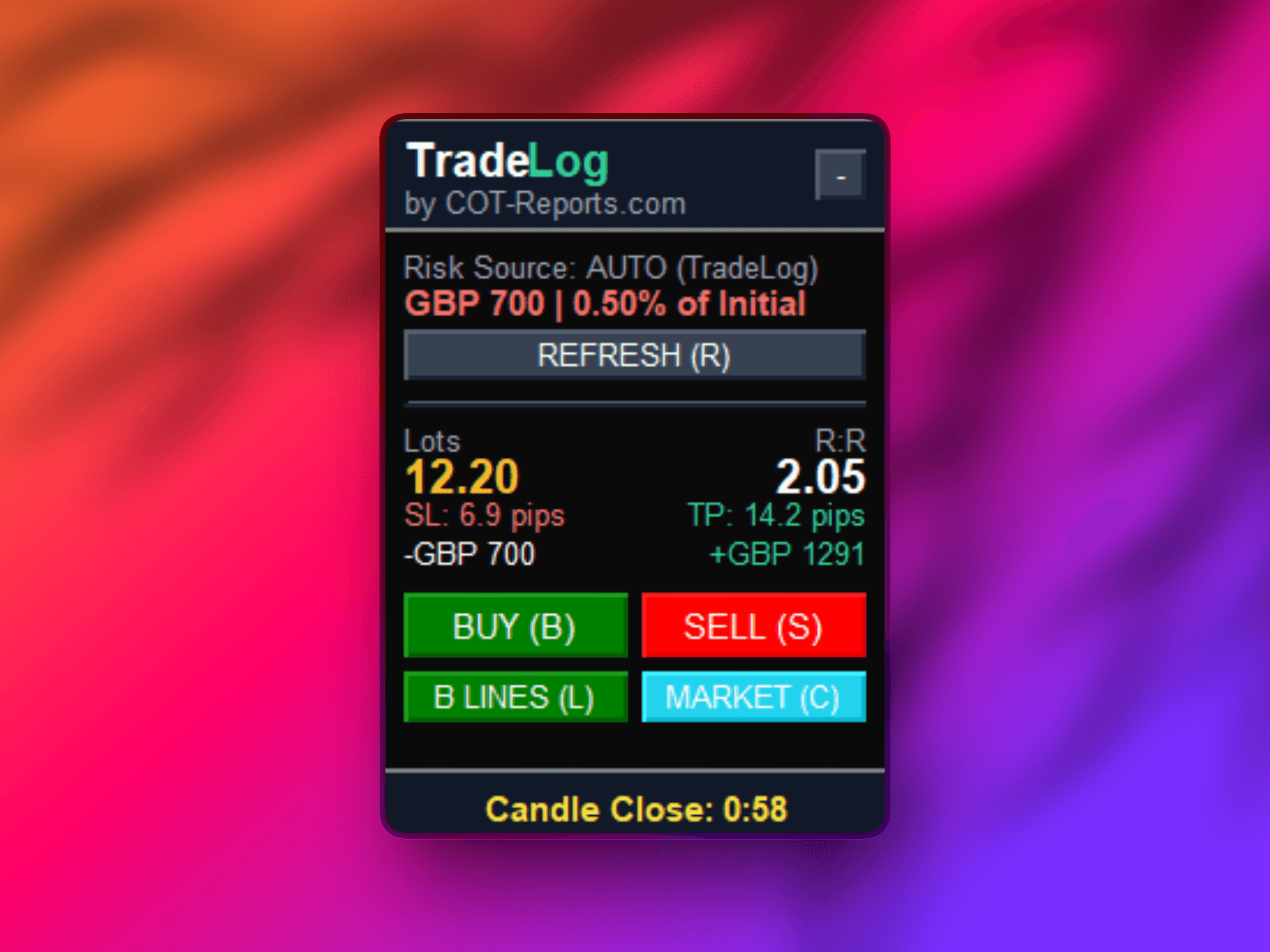
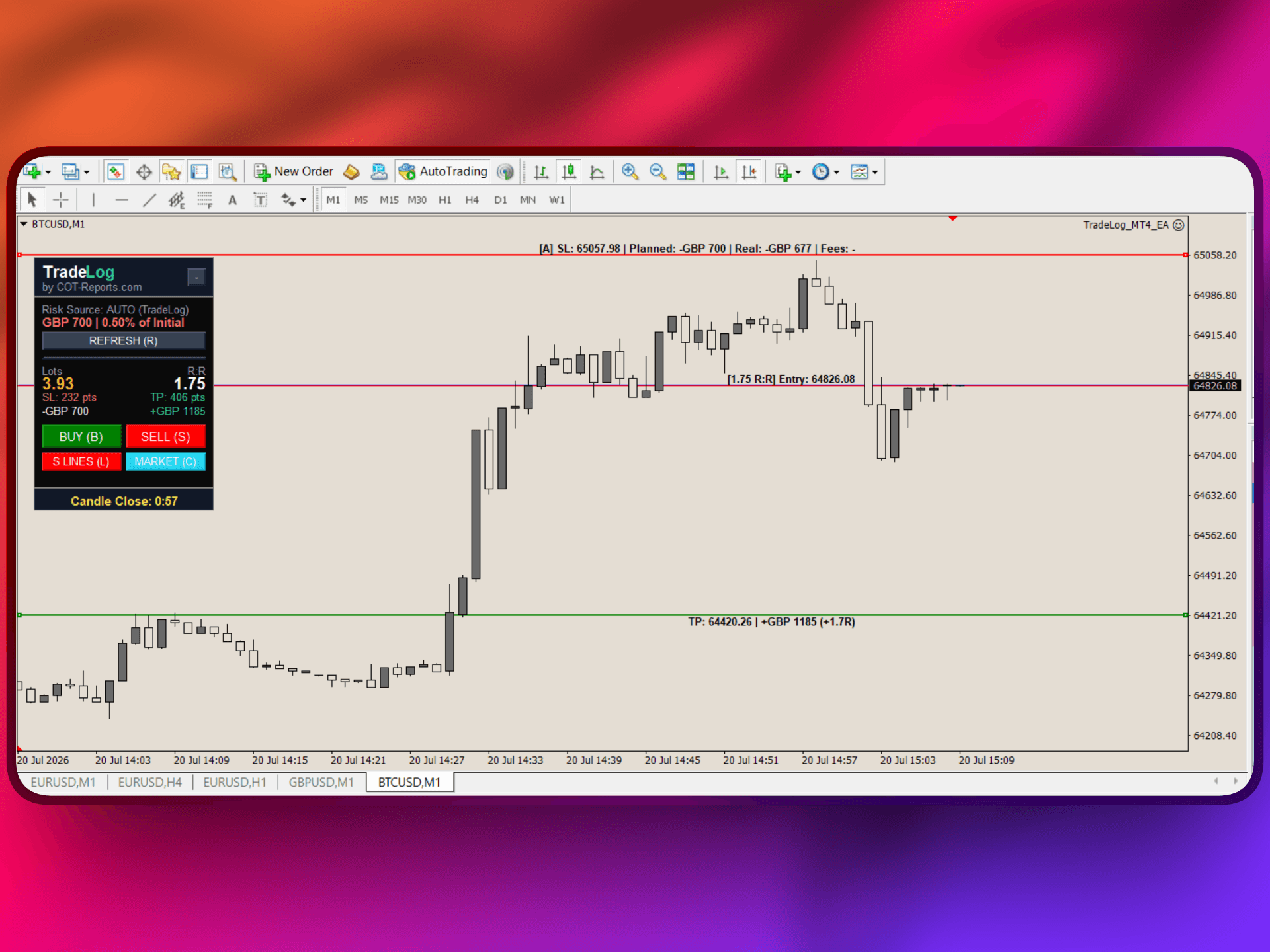
L'Expert Advisor (EA) TradeLog per MetaTrader 4 è un assistente di trading gratuito tutto-in-uno. Sincronizza automaticamente le tue operazioni nel tuo journal TradeLog E ti offre un calcolatore della dimensione della posizione sul grafico, una linea di pianificazione dello stop-loss che traccia automaticamente il prezzo, una riduzione automatica a rischio rigoroso opzionale e un conto alla rovescia per la chiusura della candela - tutto in un unico EA leggero. È incluso senza costi aggiuntivi nei piani TradeLog che comprendono i robot e gli strumenti sul grafico funzionano anche senza alcun account TradeLog.
Cosa fa l'EA MT4
- Sincronizzazione automatica delle operazioni - ogni operazione chiusa (più gli ordini in corso e in sospeso) viene inviata al tuo journal in tempo reale, con prezzo di ingresso/uscita, P/L, lotti, stop-loss, take-profit e marche temporali. Se MT4 è offline, le operazioni si sincronizzano quando si riconnette. Richiede una chiave API (nei piani TradeLog che comprendono i robot).
- Calcolatore della dimensione della posizione (PSC) - linee di Entry/SL/TP sul grafico che calcolano il volume esatto in lotti per il tuo rischio. Due risk source: AUTO (recupera il tuo profilo di rischio TradeLog tramite la chiave API) o MANUAL (imposti il tuo rischio in $ o %). Mostra R:R in tempo reale, il rischio pianificato, il rischio reale al lotto arrotondato e le commissioni.
- Tracciamento automatico della linea di pianificazione SL - la linea di pianificazione dello stop-loss segue automaticamente l'estremo del prezzo (più lo spread) nella direzione avversa, così non devi più trascinare di nuovo il tuo stop dopo che il prezzo lo attraversa. Solo linea di pianificazione - non tocca mai un ordine attivo. Attiva di default.
- Riduzione automatica a rischio rigoroso manuale (opt-in) - quando è attiva in modalità MANUAL, se una posizione aperta con uno stop-loss rischia più del tuo rischio pianificato, l'EA riduce esattamente il volume in eccesso per riportarla al rischio pianificato (gap e slippage possono comunque causare una perdita maggiore). Disattiva di default - non chiude mai volume reale finché non la attivi.
- Conto alla rovescia della candela - un timer sul grafico che conta alla rovescia fino alla chiusura della candela corrente.
- Funziona con ogni broker MT4 e ogni strumento (forex, metalli, indici, materie prime, CFD su crypto), gira insieme agli altri tuoi EA e usa risorse minime. La sincronizzazione legge solo le operazioni - l'EA non accede mai ai tuoi fondi o alle tue credenziali di accesso, e piazza o riduce una posizione solo quando usi i suoi pulsanti o abiliti esplicitamente il rischio rigoroso.
Come attivarlo (passo dopo passo)
La sincronizzazione automatica richiede una chiave API TradeLog (nei piani TradeLog che comprendono i robot). Se vuoi solo gli strumenti sul grafico, puoi saltare la chiave - vedi "Usalo senza un account TradeLog" qui sotto.
- 1In TradeLog, apri Connessioni dalla barra laterale e scegli MetaTrader 4/5.
- 2Clicca Crea Chiave API, assegnale un nome e copia la chiave.
- 3Nella stessa schermata, clicca Scarica per ottenere il file dell'EA (TradeLog_MT4_EA.ex4).
- 4In MT4: File > Apri Cartella Dati > MQL4 > Experts, e copia lì il file .ex4.
- 5Di nuovo in MT4, clicca con il tasto destro sul pannello Navigator e scegli Aggiorna (o riavvia MT4). "TradeLog" appare sotto Expert Advisors.
- 6Trascina l'EA su qualsiasi grafico. Nella scheda Input, incolla la tua chiave API nel campo ApiKey.
- 7In Strumenti > Opzioni > Expert Advisors, spunta "Consenti WebRequest per gli URL elencati" e aggiungi https://tradelog.cot-reports.com.
- 8Clicca OK, poi assicurati che AutoTrading sia abilitato (il pulsante nella barra degli strumenti è verde e l'EA mostra una faccina sorridente sul grafico).
- 9Effettua o chiudi un'operazione, poi apri il tuo journal TradeLog - dovrebbe apparire entro pochi secondi.
Ogni impostazione spiegata: Sincronizzazione
- ApiKey - la tua chiave API TradeLog. Richiesta per la sincronizzazione; lasciala vuota per l'uso standalone (senza account).
- AccountName - etichetta opzionale per l'account del journal che l'EA crea. Consigliato: lasciala vuota (nome automatico).
- SyncIntervalSeconds - con quale frequenza l'EA controlla la presenza di nuove operazioni. Consigliato: 30.
- SyncRunningTrades - mostra anche le posizioni aperte nel journal. Consigliato: on.
- SyncPendingOrders - sincronizza anche gli ordini in sospeso (limit/stop). Consigliato: on.
- ImportCanceledPendings - importa gli ordini in sospeso che sono stati piazzati e poi annullati. Consigliato: on.
- Importazione della cronologia - le tue operazioni chiuse passate vengono importate automaticamente una volta, al primo collegamento. Non c'è alcuna impostazione da attivare.
- SyncAllSymbols - sincronizza ogni simbolo da un solo grafico, non solo il simbolo di questo grafico. Consigliato: on.
- UseAutoGmtOffset / BrokerObservesDST / BrokerGMTOffset - gestione dell'orario del broker. Consigliato: lascia l'automatico attivo; imposta l'offset manuale solo se il tuo broker usa un orario del server fisso (senza ora legale).
- ShowAlerts / DebugMode - avvisi sul grafico e registrazione dettagliata. Consigliato: avvisi on, debug off.
Ogni impostazione spiegata: Calcolatore della dimensione della posizione
- EnablePSC - attiva o disattiva il calcolatore sul grafico e le linee Entry/SL/TP. Consigliato: on.
- RiskSource - AUTO usa il tuo profilo di rischio TradeLog (richiede la chiave API); MANUAL usa i valori qui sotto. Consigliato: AUTO quando connesso, MANUAL per l'uso standalone.
- ManualRiskType - Fixed ($), Dynamic (% del saldo) o Drawdown (%). Usato solo in modalità MANUAL.
- ManualRiskDollars - il rischio fisso in $ per operazione (quando ManualRiskType è Fixed).
- ManualRiskPercent - il rischio in % per operazione (quando Dynamic o Drawdown).
- ManualDDLevel - il livello di drawdown (quando ManualRiskType è Drawdown).
- Default RR - il rapporto reward:risk iniziale usato per posizionare la linea TP (predefinito 2.0). Le linee generano automaticamente una distanza SL basata su ATR vincolata al grafico visibile - non ci sono input in pip.
- CommissionPerLot - la commissione round-trip del tuo broker, usata per la riga "Fees" dello SL. Consigliato: corrisponde al tuo broker (per esempio 5.00), o 0 se senza commissioni.
- ShowIdealRisk / ShowRealRisk / ShowFees - cosa mostra l'etichetta della riga SL: rischio pianificato (obiettivo), rischio reale al lotto arrotondato e commissioni. Consigliato: tutti on.
Ogni impostazione spiegata: tracciamento automatico SL e rischio rigoroso
- SLAutoTrackDefault - la linea di pianificazione SL segue automaticamente l'estremo avverso del prezzo + lo spread. Attiva di default. Impostala su off per disattivarla, oppure commutala in tempo reale con il tasto "T".
- ShortcutAutoTrack - il tasto che commuta il tracciamento automatico in tempo reale (il grafico deve avere il focus). Predefinito: T.
- ManualStrictRisk - riduzione automatica OPT-IN (modalità MANUAL). Quando è attiva, una posizione aperta che rischia più del tuo rischio pianificato viene ridotta fino ad esso. Disattiva di default - non chiude mai volume reale finché non la attivi. Richiede uno stop-loss e salta le operazioni senza rischio / senza SL.
Usalo senza un account TradeLog (standalone)
Lascia vuoto ApiKey e l'EA gira senza alcuna rete - non contatta mai il server. Mantieni comunque l'intero set di strumenti sul grafico: il calcolatore della dimensione della posizione, le linee Entry/SL/TP con R:R in tempo reale, la linea di pianificazione con tracciamento automatico SL, il conto alla rovescia della candela, i pulsanti BUY/SELL/pending e la riduzione automatica a rischio rigoroso manuale opzionale. Imposta il tuo rischio nelle impostazioni Manual. Puoi anche acquistare l'EA separatamente su COT-Reports quando verranno lanciati i prodotti standalone - ed è sempre incluso gratuitamente con ogni piano TradeLog che comprende i robot.
Nota sui piani
La sincronizzazione automatica (la chiave API) è disponibile nei piani TradeLog che comprendono i robot. Gli altri piani non includono una chiave API, ma il calcolatore della dimensione della posizione sul grafico e tutti gli strumenti standalone sono sempre gratuiti. Vedi l'articolo Piani e Prezzi per i dettagli.
Questo articolo ti è stato utile?